大規模データセットを最適化してレンダリングする
更新日
このガイドを終えると、パフォーマンスオプションを有効にして大規模な GeoJSON データセットを効率的に読み込めるようになります。このガイドは、レイヤの追加に慣れていることを前提としています(レイヤを追加するを参照)。
座標が何千もある非常に大きな GeoJSON ファイルは、通常の方法で読み込むとレンダリングが遅くなることがあります。Re:Earth Visualizer には useAsResource というパフォーマンスオプションがあり、大規模な GeoJSON データをより効率的に処理できます。フィーチャが約 6,000 を超える GeoJSON にはこのオプションを使用してください。
サンプルコード
Section titled “サンプルコード”この例では、パフォーマンスオプションを有効にして東京エリアの境界を表す大規模な GeoJSON レイヤを追加します。
reearth.yml
id: large-dataset-pluginname: Large Dataset Pluginversion: 1.0.0extensions: - id: large-dataset type: widget name: Large Datasetlarge-dataset.js
reearth.layers.add({  type: "simple",  data: {    type: "geojson",    url: "https://reearth.github.io/visualizer-plugin-sample-data/public/geojson/tokyo-boundary.geojson",    geojson: {      useAsResource: true,    },  },  polygon: {},});
reearth.camera.flyTo( { lat: 35.68, lng: 139.40, height: 176000 }, { duration: 2 });GeoJSON の境界データが読み込まれ、東京エリア全体にレンダリングされます。useAsResource が有効になっているため、Visualizer 側からのスタイリングは適用されず、デフォルトの色で表示されます。外観を変更するには、GeoJSON ファイル自体にスタイルを定義してください(下記参照)。
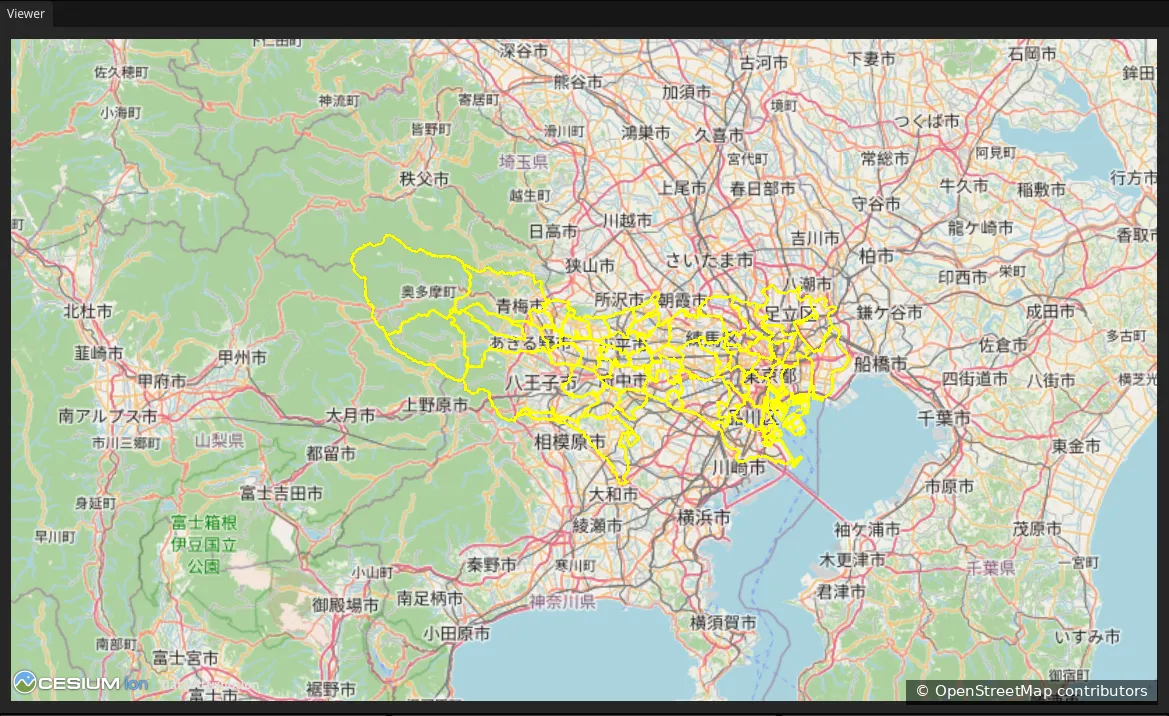
地図データ提供:OpenStreetMap
パフォーマンスオプションはレイヤの data ブロック内の geojson キーに設定します。
data: { type: "geojson", url: "https://example.com/large-data.geojson", geojson: { useAsResource: true, },}useAsResource: true を設定すると、Re:Earth Visualizer は大規模データセット向けに最適化された方法で GeoJSON をレンダリングします。フィーチャが約 6,000 を超える GeoJSON に推奨されます。
次のステップ
Section titled “次のステップ”- レイヤを追加する: このガイドの土台となるレイヤの基本
- reearth.layers API リファレンス: 完全なレイヤとデータオブジェクト