プラグインプレイグラウンドで動かす
更新日
プラグインプレイグラウンドで動かす
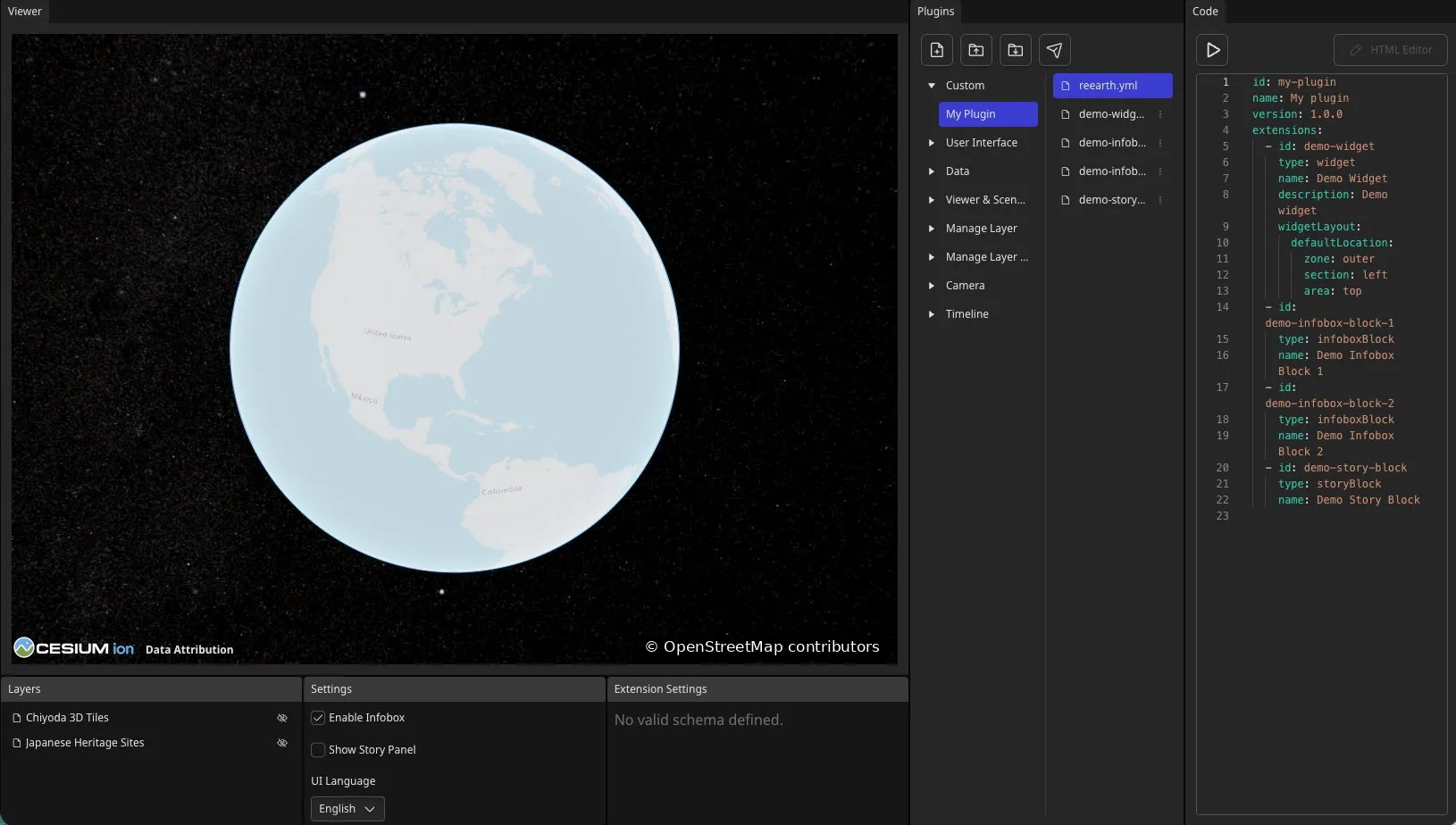
Section titled “プラグインプレイグラウンドで動かす”プラグインプレイグラウンドは、Re:Earth Visualizer プラグインをブラウザ上で作成・検証できるインタラクティブ環境です。コードを書いて実行し、結果をライブマップ上で即座に確認できます。Playground の核心はこの「変更 → 実行 → 観察」の高速ループにあり、すべてが 1 画面で完結するため、パッケージングやインストールなしにアイデアを試してすぐ効果を確認できます。インストール作業やローカル環境構築が不要なため、プラグインに初めて触れる場合でも、アイデアのプロトタイピングでも、最速で試せます。
Playground は次のリンクから開けます:プラグインプレイグラウンド
Playground のレイアウト
Section titled “Playground のレイアウト”Playground は 3 つのカラムに分かれています。
- Viewer(左)— プラグインがリアルタイムに動作するライブマップ。下には現在のシーンの Layers / Settings / Extension Settings パネルがあります。
- Plugins(中央)— 利用可能なプラグインと、選択したプラグインを構成するファイル(
reearth.ymlや各拡張の JavaScript ファイルなど)を一覧表示します。上部にはプラグイン/ファイル管理のボタン列があります。 - Code(右)— 選択したファイル内容を表示するコードエディタ。ここでプラグインコードを編集します。
Playground を開くと、Custom カテゴリに My Plugin というデフォルトプラグインが既にロードされています。reearth.yml とサンプル拡張ファイルが事前に用意されているので、そのまま実行することも、出発点として改変することもできます。
Plugins パネルのボタン
Section titled “Plugins パネルのボタン”Plugins パネル上部のボタン列で作業を管理できます。
- Add file — 現在のプラグインに新しいファイルを追加します。
- Import plugin — 既存のプラグインを Playground に読み込みます。
- Export plugin — 現在のプラグインを
reearth.ymlと JavaScript ファイルを含む.zipとしてダウンロードします。これは Re:Earth Visualizer にインストールするのと同じ形式です。 - Share plugin — プラグインの共有リンクをクリップボードにコピーし、他の人に送れるようにします。
プリセット例を動かす
Section titled “プリセット例を動かす”Playground には、User Interface、Data、Viewer & Scene Settings、Manage Layer、Camera、Timeline などのカテゴリに分かれた、すぐに動かせるサンプルプラグイン(プリセット)が用意されています。これらは動作する実例として最適で、実際のコードから学べます。
プリセットを実行する手順:
- Plugins パネルでカテゴリを選び、プリセットを 1 つ選択します。コードが Code エディタに読み込まれます。
- Code パネル上部の run ボタンをクリックします。プラグインが実行され、Viewer のマップ上に表示されます。
- Code エディタでコードを編集し、再度 run をクリックすると変更が反映されます。
この「ロード → 実行 → 編集」のループが Playground 作業の中心で、各変更の効果をすぐに確認できます。
HTML Editor で UI を編集する
Section titled “HTML Editor で UI を編集する”拡張の UI は、JavaScript ファイル内のバッククォート(`)文字列として HTML を記述します。数行なら問題ありませんが、長くなると編集しづらくなります。
その場合、Code パネル上部の HTML Editor ボタンをクリックしてください。UI 用の専用エディタが開き、通常のコードエディタと同様に HTML / CSS / JavaScript を書けます(シンタックスハイライトあり)。編集後に Submit をクリックすると、変更がプラグインに反映されます。
プラグインをエクスポートする
Section titled “プラグインをエクスポートする”プラグインが期待通りに動作したら、Plugins パネルの Export plugin をクリックして .zip としてダウンロードします。
- ダウンロードした
.zipは、任意の Re:Earth Visualizer プロジェクトにインストールできます。 - あるいは、「ローカル開発環境をセットアップする」を参照して、ローカル環境で開発を続けることもできます。