インテグレーションの作成
更新日
インテグレーションAPI や Webhook を利用するには、インテグレーションを作成する必要があります。手順は次の 2 ステップです。
- パーソナルアカウントでインテグレーションを作成します
- 連携先ワークスペースで、作成したインテグレーションを連携します
1. インテグレーションを作成する
Section titled “1. インテグレーションを作成する”-
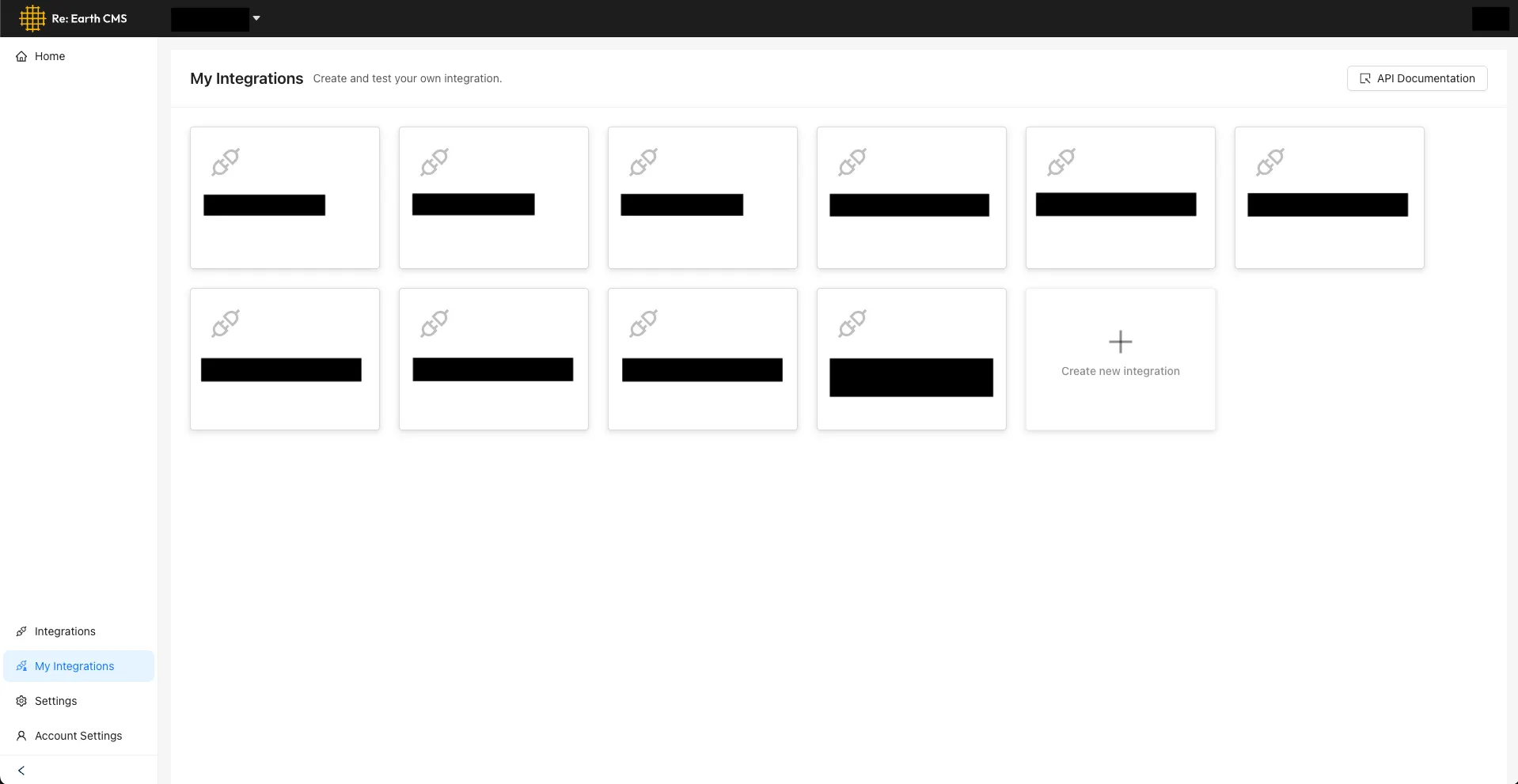
パーソナルアカウントに移動し、Re:Earth CMS の管理画面でマイインテグレーションタブを開きます
-
新規インテグレーション作成ボタンをクリックします
-
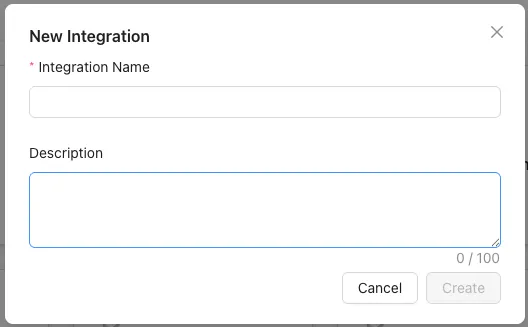
インテグレーション名を入力します(必須)。説明は任意です
-
作成ボタンをクリックします
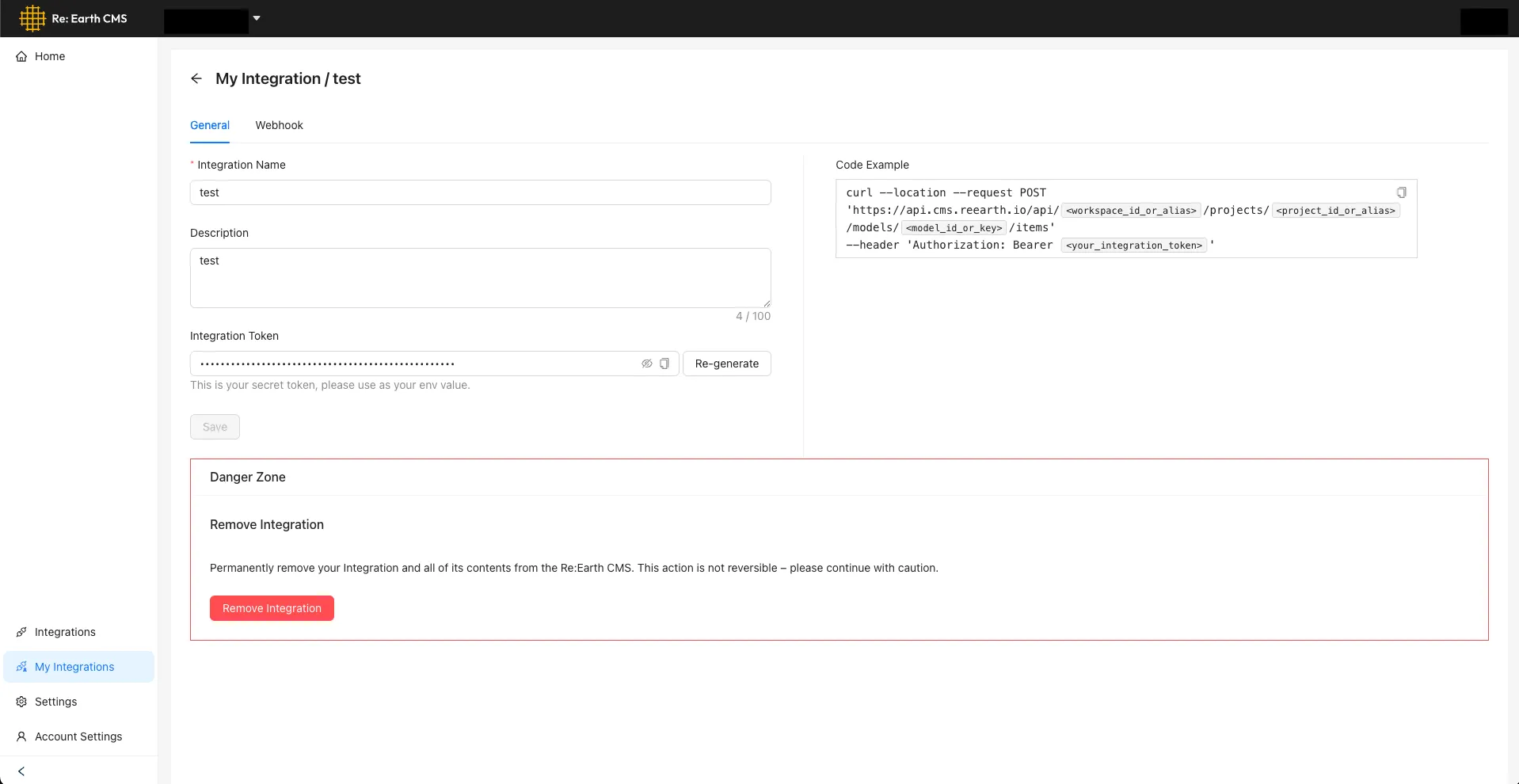
作成が完了すると、マイインテグレーション画面に上で作成したインテグレーションが追加されます。インテグレーションをクリックすると、トークンを確認できます。このトークンを使って API リクエストを行い、アイテムの作成や更新が可能になります。
2. インテグレーションをワークスペースに連携する
Section titled “2. インテグレーションをワークスペースに連携する”作成したインテグレーションを対象のワークスペースに連携します。
-
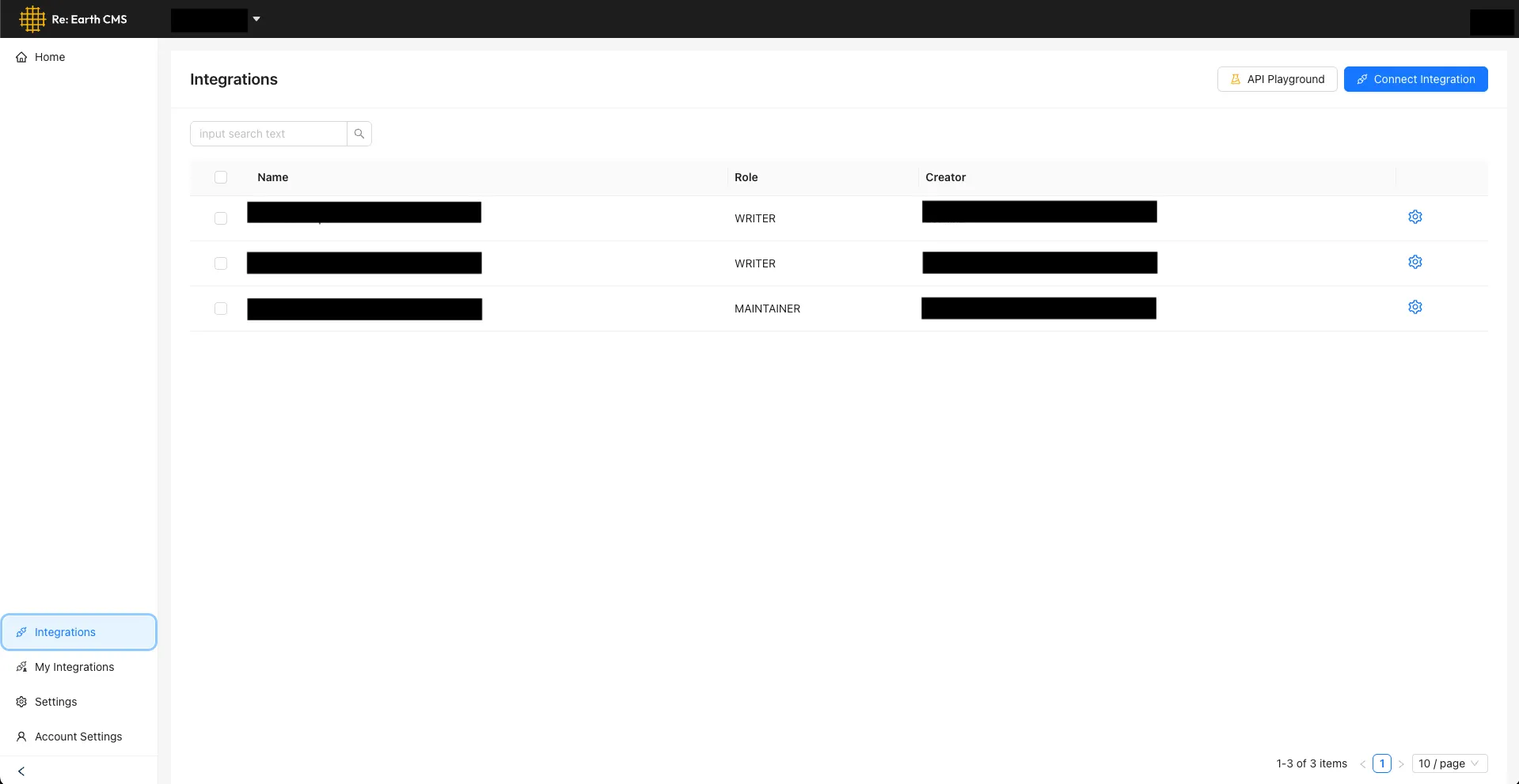
インテグレーションを利用したいワークスペースに移動し、Re:Earth CMS の管理画面でインテグレーションタブを開き、インテグレーションを連携ボタンをクリックします
-
作成したインテグレーションを選択して連携ボタンをクリックします
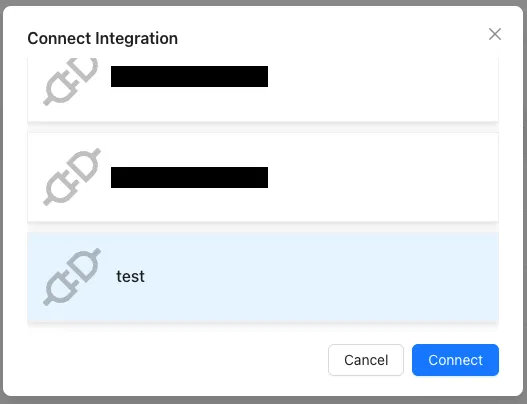
-
連携すると、インテグレーション画面に上で連携したインテグレーションが表示されます。設定ボタンから役割を変更します。役割については後述の「役割」を参照してください
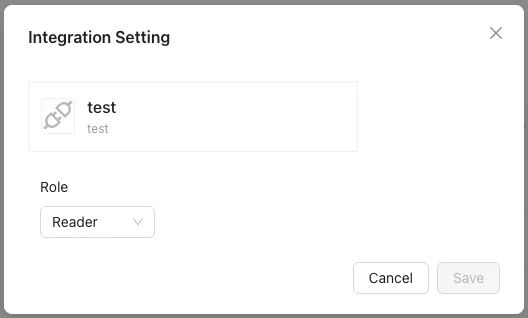
これにより、インテグレーショントークンを使って対象ワークスペースにアクセスできるようになります。
インテグレーションをプロジェクトに連携する際、4つの役割のいずれかを割り当てます。各役割は、そのインテグレーションがプロジェクト内で実行できる操作を定義します。
| 役割 | 説明 |
|---|---|
| owner(所有者) | プロジェクト内のすべてのリソースを作成・閲覧・更新・削除できます。最も強い権限を持つ役割です。 |
| maintainer(管理者) | プロジェクト設定、モデル・スキーマ・グループ、アイテム、アセットを幅広く管理できます。owner と同等の操作権限を持ちます。 |
| writer(編集者) | プロジェクトのコンテンツを作成・編集できます。アイテムの更新・削除は自身が作成したものに限られます。 |
| reader(閲覧者) | 閲覧のみ可能です。関係者や外部レビュー担当者に適しています。 |
権限の内訳は次のとおりです(✅ = 許可、⚑ = 条件付きで許可、❌ = 不許可)。
| リソース | 操作 | owner | maintainer | writer | reader |
|---|---|---|---|---|---|
| プロジェクト設定 | 作成 | ✅ | ✅ | ✅ | ❌ |
| 読み取り | ✅ | ✅ | ✅ | ✅ | |
| 更新 | ✅ | ✅ | ✅ | ❌ | |
| 削除 | ✅ | ✅ | ✅ | ❌ | |
| モデル・スキーマ・グループ | 作成 | ✅ | ✅ | ✅ | ❌ |
| 読み取り | ✅ | ✅ | ✅ | ✅ | |
| 更新 | ✅ | ✅ | ✅ | ❌ | |
| 削除 | ✅ | ✅ | ✅ | ❌ | |
| アイテム | 作成 | ✅ | ✅ | ✅ | ❌ |
| 読み取り | ✅ | ✅ | ✅ | ✅ | |
| 更新 | ✅ | ✅ | ⚑ 自身が作成したアイテムのみ | ❌ | |
| 削除 | ✅ | ✅ | ⚑ 自身が作成したアイテムのみ | ❌ | |
| 公開 / 非公開 | ✅ | ✅ | ✅ | ❌ | |
| アセット | 作成 | ✅ | ✅ | ✅ | ❌ |
| 読み取り | ✅ | ✅ | ✅ | ✅ | |
| 更新 | ✅ | ✅ | ✅ | ❌ | |
| 削除 | ✅ | ✅ | ✅ | ❌ |
インテグレーショントークンの再生成
Section titled “インテグレーショントークンの再生成”トークンが漏洩した可能性がある場合やセキュリティ上の理由でリセットしたい場合は、トークンを再生成できます。
インテグレーション詳細ページから、再生成ボタンをクリックすると、トークンが再生成できます。
インテグレーションの編集
Section titled “インテグレーションの編集”インテグレーション詳細ページから、名前や説明を編集できます。変更後は 保存ボタンをクリックしてください。
インテグレーションの削除
Section titled “インテグレーションの削除”インテグレーション詳細ページ下部のインテグレーションを削除ボタンをクリックし、確認画面で OK をクリックすると、インテグレーションが削除されます。