ローカル開発環境をセットアップする
更新日
プラグインプレイグラウンドは素早い試作に最適ですが、本格的なプラグインを作る場合はローカル開発環境が適しています。自分のエディタでコードを書き、.zip を手動でビルドして再インストールすることなく、Re:Earth Visualizer 上でほぼ即時に変更を確認できます。
このワークフローは次の 2 つで構成されます:
- テンプレートから作成するプラグインプロジェクト
- DEV_PLUGIN 機能を使い、プレビューサーバーからプラグインを直接読み込むローカル版 Re:Earth Visualizer
このガイドでは、Re:Earth Visualizer がローカルで起動しており http://localhost:3000 でアクセスできることを前提とします。Visualizer 本体(サーバー/DB を含む)のセットアップは別の手順です。詳細は reearth-visualizer repository を参照してください。
また、Node.js と Yarn がインストールされている必要があります。
テンプレートからプラグインを作成する
Section titled “テンプレートからプラグインを作成する”推奨する開始点は、React / ShadCN / Tailwind CSS を用いた Re:Earth Visualizer Plugin ShadCN Template です。
テンプレートからプロジェクトを作成し、ターミナルでそのディレクトリを開いたら:
-
プロジェクトディレクトリへ移動:
Terminal window cd your-new-plugin -
依存関係をインストール:
Terminal window yarn install -
必要ファイルを生成するため、初回ビルドを実行:
Terminal window yarn build -
開発/プレビューサーバーを起動:
Terminal window yarn dev-build
この最後のコマンドは、保存のたびに自動でビルドし、http://localhost:5005 のプレビューサーバーから配信します。
Re:Earth Visualizer で DEV_PLUGIN を有効化する
Section titled “Re:Earth Visualizer で DEV_PLUGIN を有効化する”次に、ローカル Visualizer がそのプレビューサーバーからプラグインをロードするよう設定します。
-
ローカル Re:Earth Visualizer プロジェクトの
webディレクトリへ移動し、まだ存在しなければ.envファイルを作成します:Terminal window cd webtouch .env -
envにプレビューサーバー URL を追加します:Terminal window REEARTH_WEB_DEV_PLUGIN_URLS='["http://localhost:5005"]'
.env を保存すると Web サーバーは自動的に再起動します。
ウィジェットプラグインをプロジェクトに追加する
Section titled “ウィジェットプラグインをプロジェクトに追加する”両方のサーバーが起動したら、Visualizer 上でプラグインをホストするプロジェクトを用意します。
http://localhost:3000でローカル Re:Earth Visualizer を開きます。- ダッシュボードから新しいプロジェクトを作成します。
- プロジェクトをダブルクリックして開きます。
- エディタのヘッダーで Install Dev Plugins をクリックし、プレビューサーバーからプラグインを取得してインストールします。
- Widgets タブを開き、シーンにプラグインのウィジェットを追加します。
接続できると、日々の作業はとても短くなります。
- プラグインコードを変更して保存すると、自動的に再ビルドされます。
- Visualizer のエディタヘッダーで Reload Dev Plugin Extensions をクリックすると、更新された拡張コードが読み込まれます。
ページ全体を再読み込みするのではなく、プラグインだけが再読み込みされるため、変更はほぼ即時に反映されます。
DEV_PLUGIN の 2 つのボタン
Section titled “DEV_PLUGIN の 2 つのボタン”DEV_PLUGIN ワークフローでは、Visualizer のエディタヘッダーに 2 つのボタン(どちらもパズルピースアイコン)が追加されます。
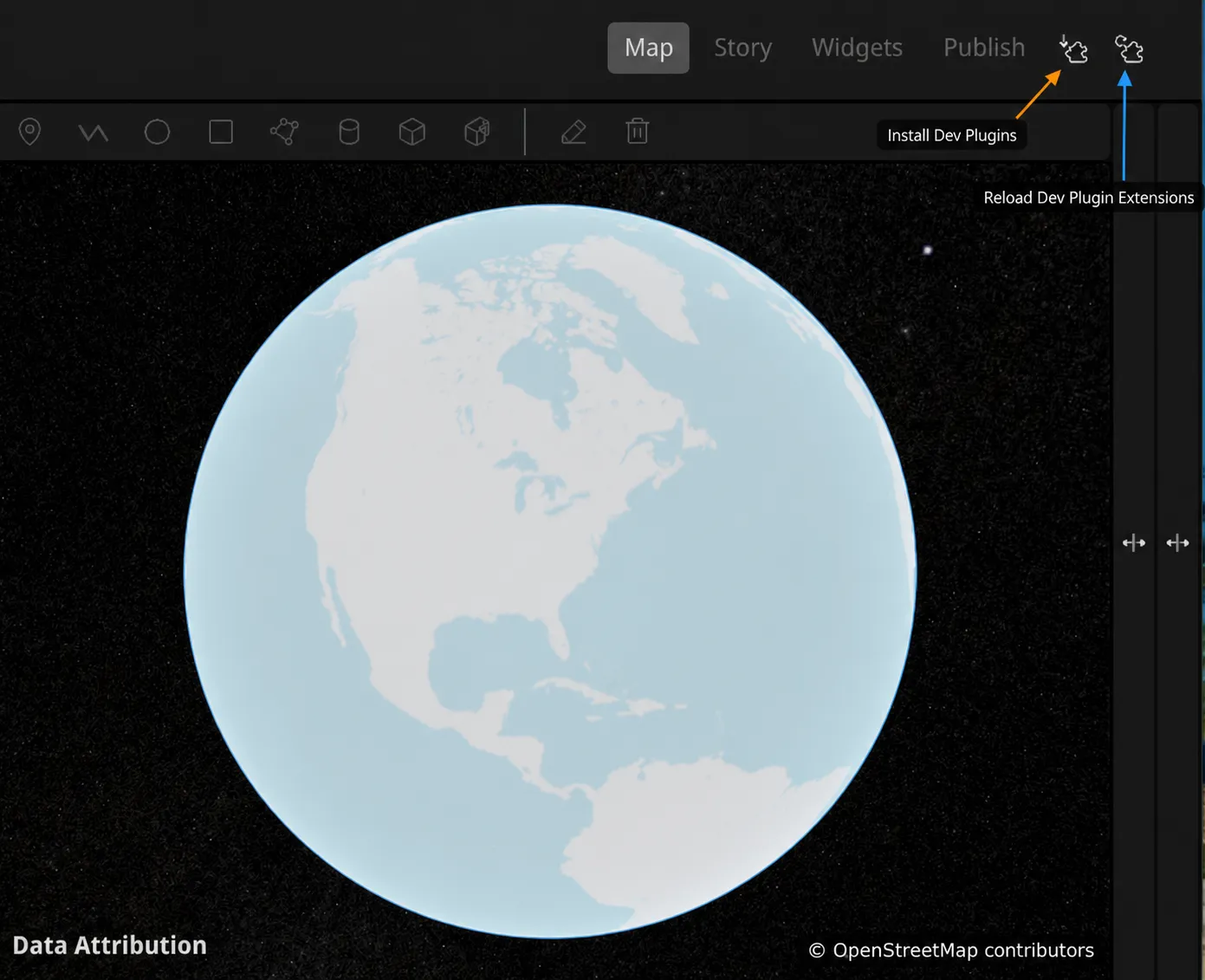
- Install Dev Plugins — プレビューサーバーからプラグインを取得し、
.zipにパッケージ化してインストールします。 - Reload Dev Plugin Extensions — ページを再読み込みせずに、プレビューサーバーから拡張コードを再読み込みします。
どちらを押すべきかは、変更内容に応じて次の表で判断してください。
| 変更したもの | 使用するボタン |
|---|---|
| プロジェクトへの初回セットアップ | Install Dev Plugins |
| 拡張コード(TypeScript / JavaScript) | Reload Dev Plugin Extensions |
reearth.yml(プラグインマニフェスト) | Install Dev Plugins |