React と TypeScript で ISS Tracker プラグインを作成する
更新日
Re:Earth Visualizer の React・TypeScript プラグインテンプレートから始めます。ISS Tracker ウィジェットを設定し、ISS の現在位置データと接続して、Visualizer のカメラを操作します。最後に、プラグインをパッケージ化してプロジェクトにインストールします。各ステップで画面の結果を確認しながら進められます。
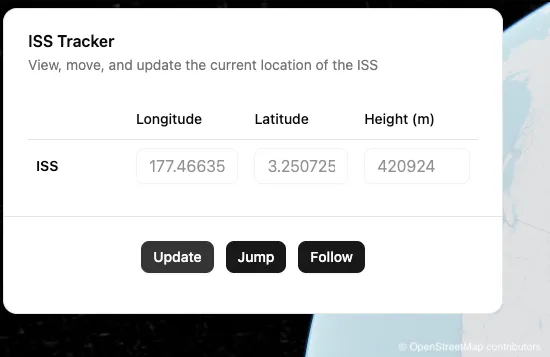
完成した ISS Tracker プラグインには、ISS の現在の経度、緯度、高度が表示されます。Update は最新の位置を取得し、Jump は表示中の位置へカメラを移動します。Follow は5秒ごとに ISS の位置を取得し、カメラを移動します。完成したプラグインを ZIP ファイルにパッケージ化し、Visualizer プロジェクトにウィジェットとしてインストールします。
作業中のプロジェクトは、完成版の ISS Tracker ソースコードと比較できます。
- Node.js 20.11.0 以降
- Yarn 4.5.1
- Git
- Visual Studio Code などのコードエディター
- React と TypeScript の基本的な知識
- 開発用プラグインを動かすローカルの Re:Earth Visualizer フロントエンド
ステップ1・開発環境を準備する
Section titled “ステップ1・開発環境を準備する”プラグインテンプレートをインストールする
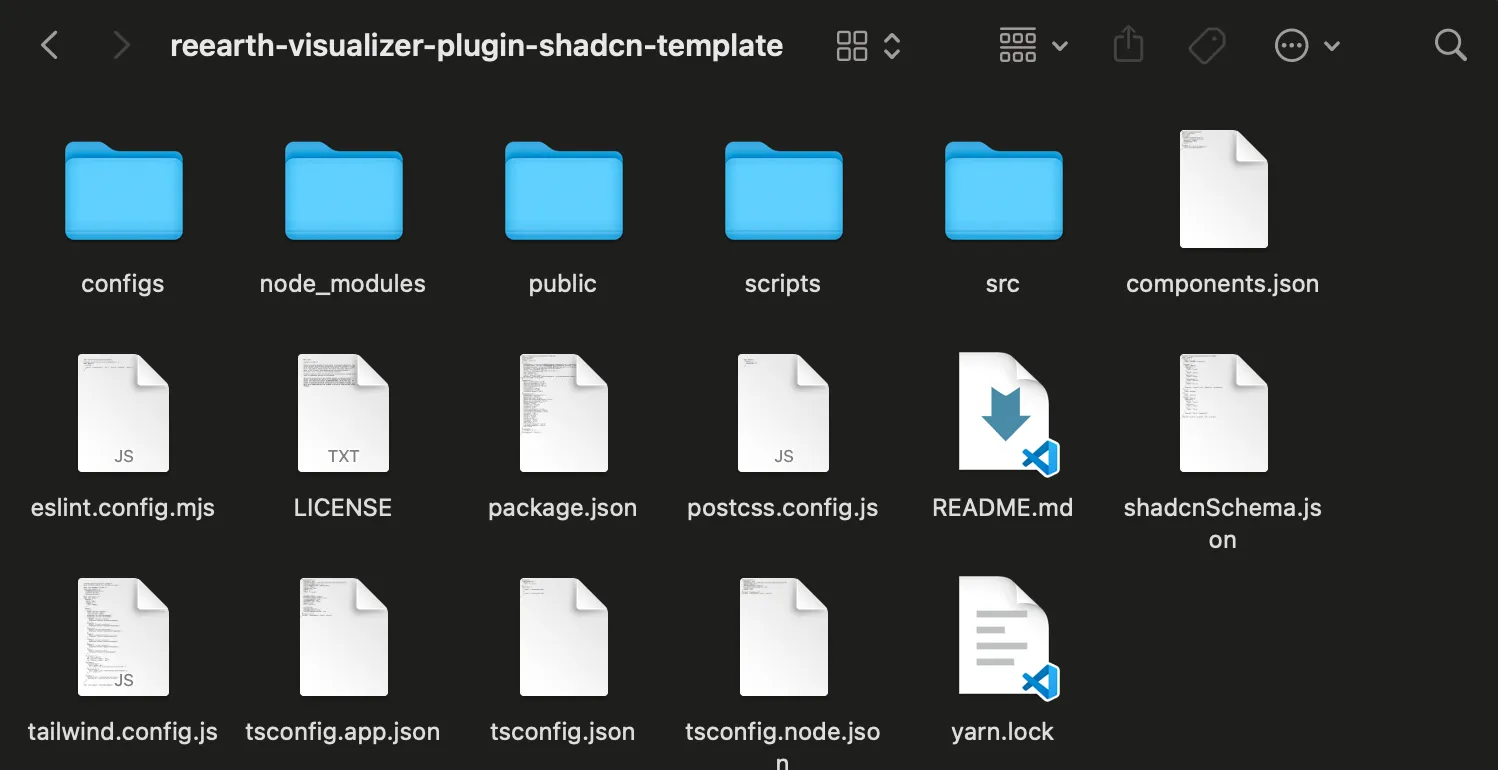
Section titled “プラグインテンプレートをインストールする”ターミナルを開き、次のコマンドを実行してください。<plugin-parent-directory> は、プロジェクトを作成するディレクトリに置き換えます。
cd <plugin-parent-directory>git clone https://github.com/reearth-plugins/reearth-visualizer-plugin-shadcn-template.gitcd reearth-visualizer-plugin-shadcn-templatecorepack enableyarn installテンプレートは、package.json で指定されたバージョンの Yarn を使います。Corepack を有効にすると、互換性のないグローバル版ではなく、指定されたバージョンを使えます。
ローカルの Visualizer フロントエンドを設定する
Section titled “ローカルの Visualizer フロントエンドを設定する”ローカル開発では、http://localhost:5005 のプレビューサーバーからプラグインを読み込みます。
- ローカルの Re:Earth Visualizer リポジトリで
web/.envを開きます - 次の環境変数を追加します
REEARTH_WEB_DEV_PLUGIN_URLS='["http://localhost:5005"]'- ファイルを保存して、ローカルの Visualizer 開発サーバーを再起動します
プラグインマニフェストを設定する
Section titled “プラグインマニフェストを設定する”プラグインプロジェクトで public/reearth.yml を開き、ファイル全体を次の内容に置き換えてください。
id: iss-tracker-pluginname: ISS Tracker Pluginversion: 1.0.0extensions: - id: iss_tracker type: widget name: ISS Tracker拡張 ID、拡張ディレクトリ、エントリーファイル名、ビルドスクリプト名には、すべて iss_tracker を使います。
ビルドスクリプトを設定する
Section titled “ビルドスクリプトを設定する”プラグインプロジェクトで package.json を開き、既存の scripts オブジェクトだけを次の内容に置き換えてください。
"scripts": { "dev:iss_tracker:main": "cross-env EXTENSION_NAME=iss_tracker UI_NAME=main vite -c configs/ui.ts", "build:iss_tracker:main": "cross-env EXTENSION_NAME=iss_tracker UI_NAME=main vite build -c configs/ui.ts", "build:iss_tracker:extension": "cross-env EXTENSION_NAME=iss_tracker vite build -c configs/extension.ts", "build:iss_tracker": "run-s build:iss_tracker:main build:iss_tracker:extension", "build": "run-s build:iss_tracker zip", "preview": "vite preview --port 5005 --strict-port", "zip": "node ./scripts/zip.mjs", "manage": "node ./scripts/manage.mjs", "type": "tsc -b", "lint": "eslint .", "fix": "eslint --fix .", "format": "prettier --write .", "dev-build": "concurrently 'yarn dev:iss_tracker:main' 'yarn build:iss_tracker:main --watch' 'yarn build:iss_tracker:extension --watch' 'vite preview --port 5005 --strict-port'"}package.json のほかの部分は置き換えないでください。
拡張ファイルの名前を変更する
Section titled “拡張ファイルの名前を変更する”プラグインプロジェクトのルートで、テンプレートの拡張ディレクトリとエントリーファイルの名前を変更します。
mv src/extensions/demo src/extensions/iss_trackermv src/extensions/iss_tracker/demo.ts src/extensions/iss_tracker/iss_tracker.tssrc/extensions/iss_tracker/iss_tracker.ts を開き、HTML の import を次のように変更してください。
import html from "@distui/iss_tracker/main/index.html?raw";関連するソースファイルが次の構成になっていることを確認してください。
src/extensions/iss_tracker/├── iss_tracker.ts└── main/ ├── App.tsx ├── app.css ├── hooks.ts ├── index.html └── main.tsx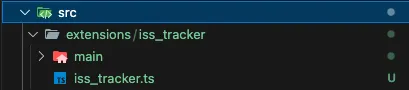
開発用プラグインを起動してインストールする
Section titled “開発用プラグインを起動してインストールする”必要な出力を作るためにプラグインを一度ビルドしてから、開発プロセスを起動します。
yarn buildyarn dev-buildhttp://localhost:3000/を開き、ローカルの Visualizer でプロジェクトを選択します- エディターのヘッダーで Install Dev Plugins と Reload Dev Plugin Extensions を確認します
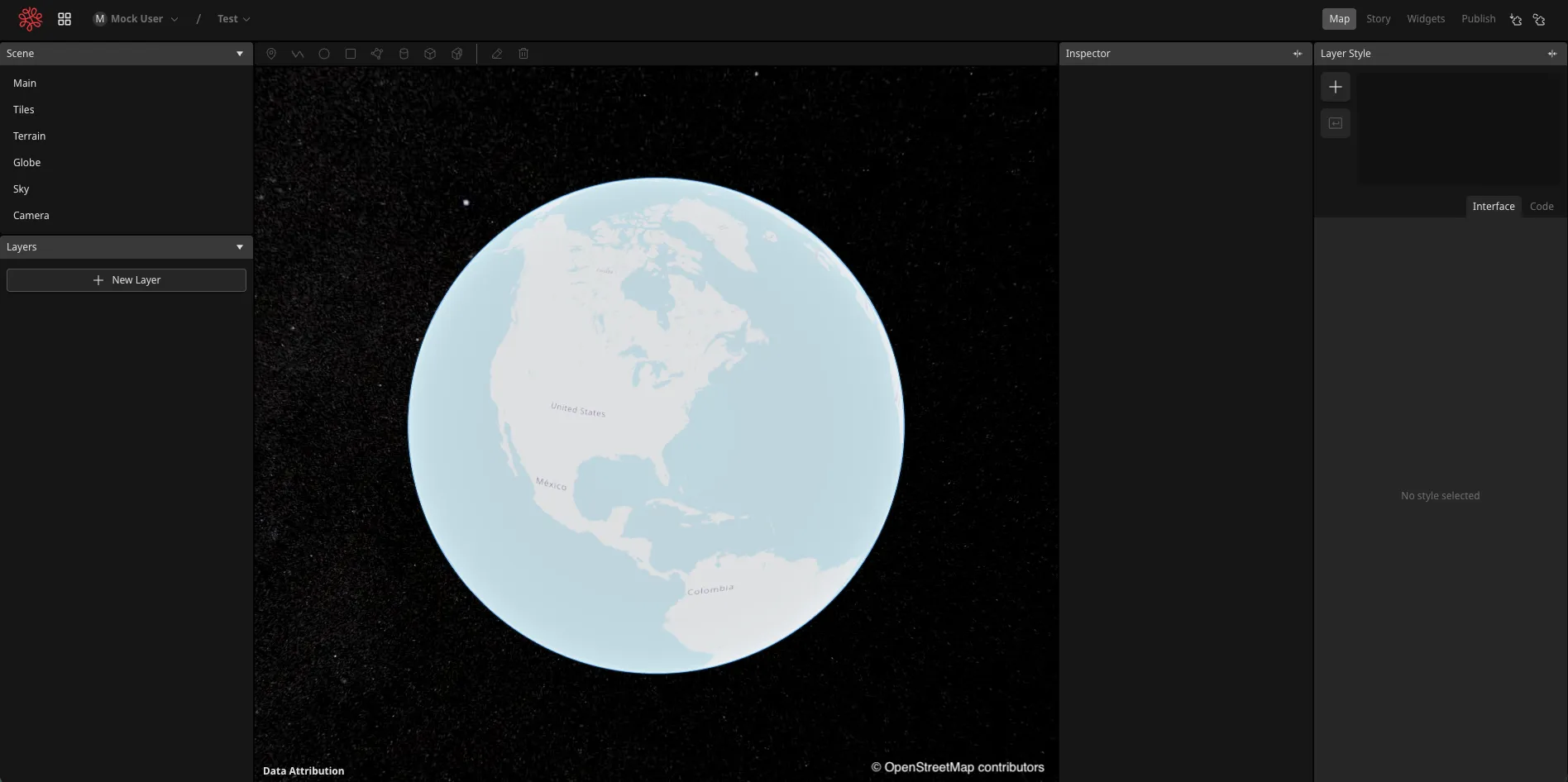
- Install Dev Plugins を選択します。初めてプラグインをインストールするときと、
reearth.ymlを変更したあとに使います

- 拡張または UI のコードを変更したら、Reload Dev Plugin Extensions を選択して最新のビルドを読み込みます

- 開発用プラグインがインストールされたことを確認します
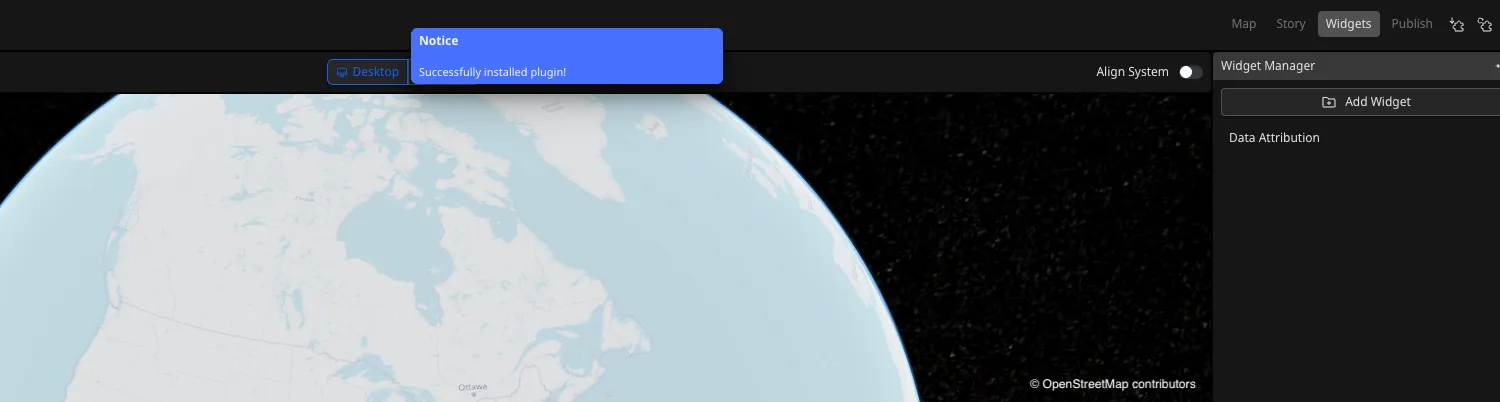
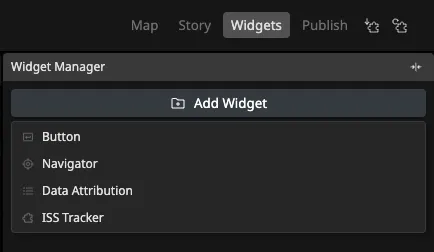
- Widgets タブを開き、シーンに ISS Tracker を追加します
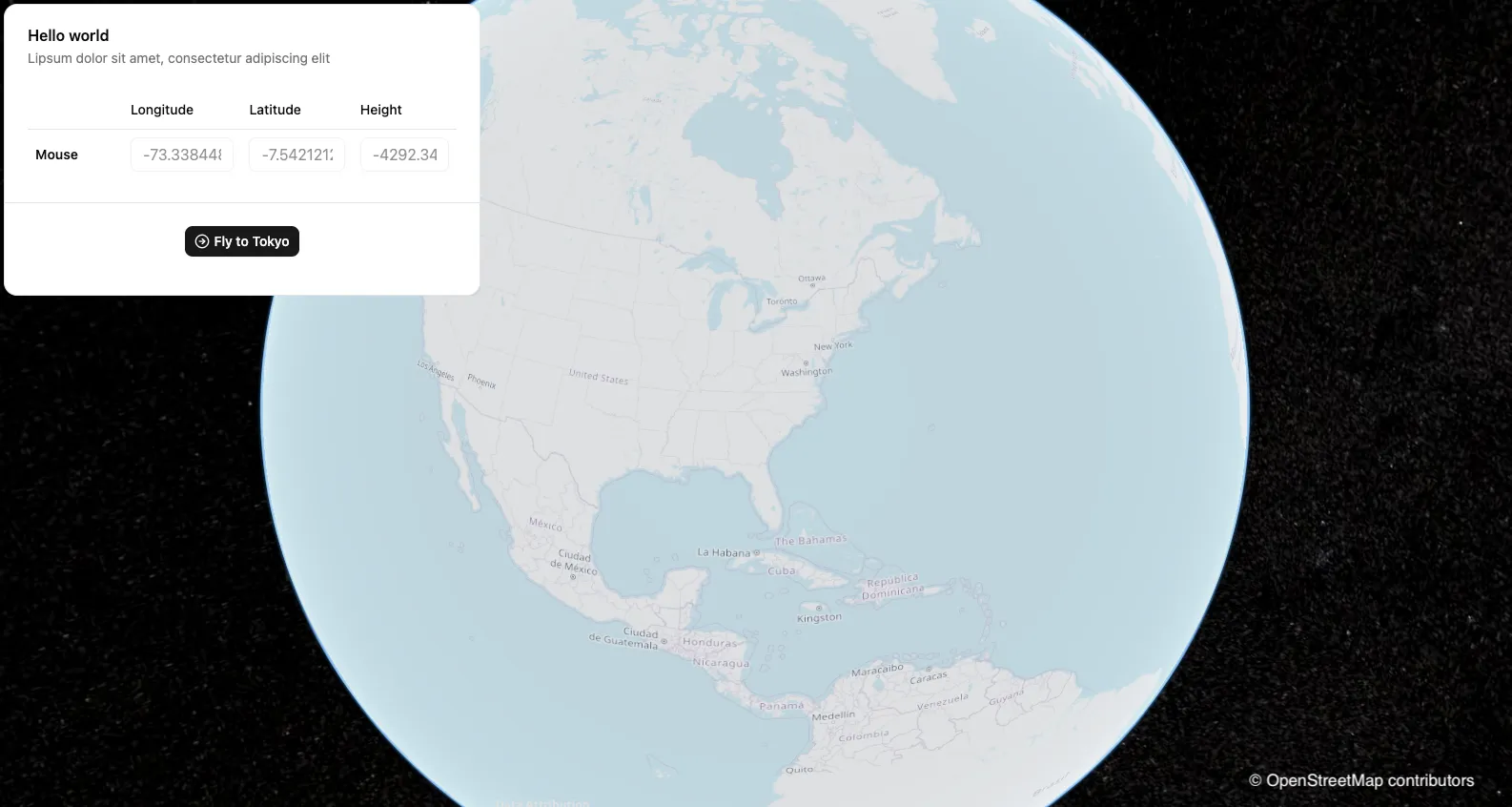
変更前のテンプレートウィジェットには、サンプルの UI が表示されます。次のステップでこの UI を置き換えます。
ステップ2・ISS Tracker を作成する
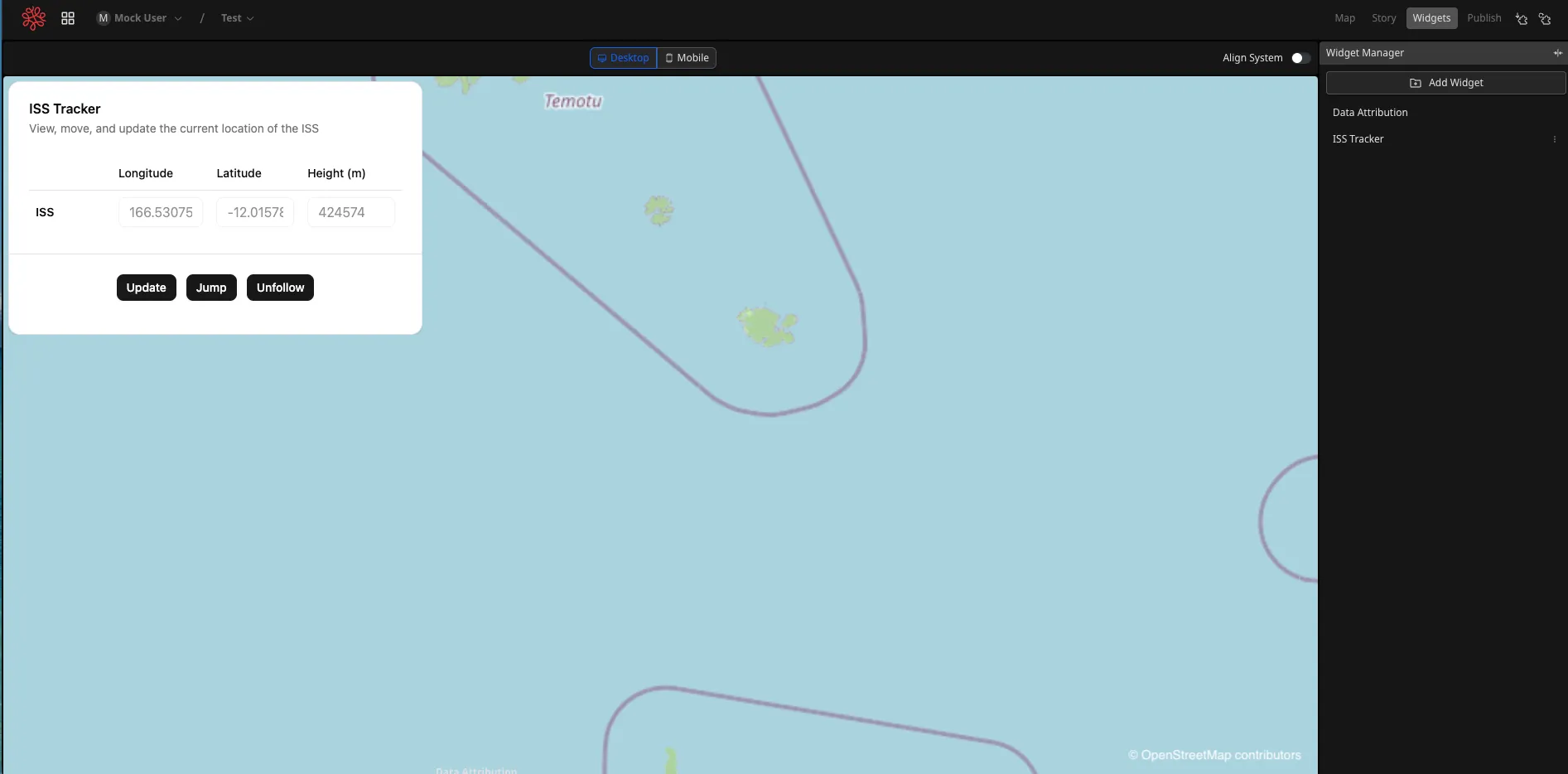
Section titled “ステップ2・ISS Tracker を作成する”完成したウィジェットには、次の3つの操作があります。
- Update は ISS の現在位置を取得します
- Jump は表示中の ISS の位置へ Visualizer のカメラを移動します
- Follow は5秒ごとに位置を取得してカメラを移動します
プロジェクト構成を確認する
Section titled “プロジェクト構成を確認する”主に src ディレクトリ内のファイルを編集します。
iss-tracker-plugin/├── node_modules/├── public/│ └── reearth.yml # Plugin definition├── src/│ ├── extensions/│ │ └── iss_tracker/ # Extension directory named after its ID│ │ ├── main/ # UI project for the main view│ │ └── iss_tracker.ts # Extension script│ └── shared/│ ├── components/ # Shared shadcn/ui components│ ├── lib/ # Shared shadcn/ui utilities│ ├── reearthTypes/ # Visualizer Plugin API types│ ├── global.css # Shared Tailwind CSS│ └── utils.ts├── dist/ # Plugin build output├── dist-ui/ # UI build output├── package/ # Installable ZIP output├── configs/ # Vite configurations├── scripts/├── package.json└── README.mdテンプレートの UI を変更する
Section titled “テンプレートの UI を変更する”src/extensions/iss_tracker/main/App.tsx を開きます。
既存の CardHeader を次の内容に置き換えてください。
<CardHeader> <CardTitle>ISS Tracker</CardTitle> <CardDescription> View, move, and update the current location of the ISS </CardDescription></CardHeader>テーブル本体で、行ラベルを Mouse から ISS に変更します。
<TableCell className="font-semibold">ISS</TableCell>既存の CardFooter 全体を、次の3つの仮の操作に置き換えてください。
<CardFooter className="justify-center gap-3 p-4 border-t"> <Button size="sm" className="gap-1" onClick={handleFlyToTokyo}> Update </Button> <Button size="sm" className="gap-1"> Jump </Button> <Button size="sm" className="gap-1"> Follow </Button></CardFooter>この時点では、すべてのボタンが動作するわけではありません。新しい動作を実装する間も既存のハンドラーが参照されるように、handleFlyToTokyo を一時的に Update に設定します。
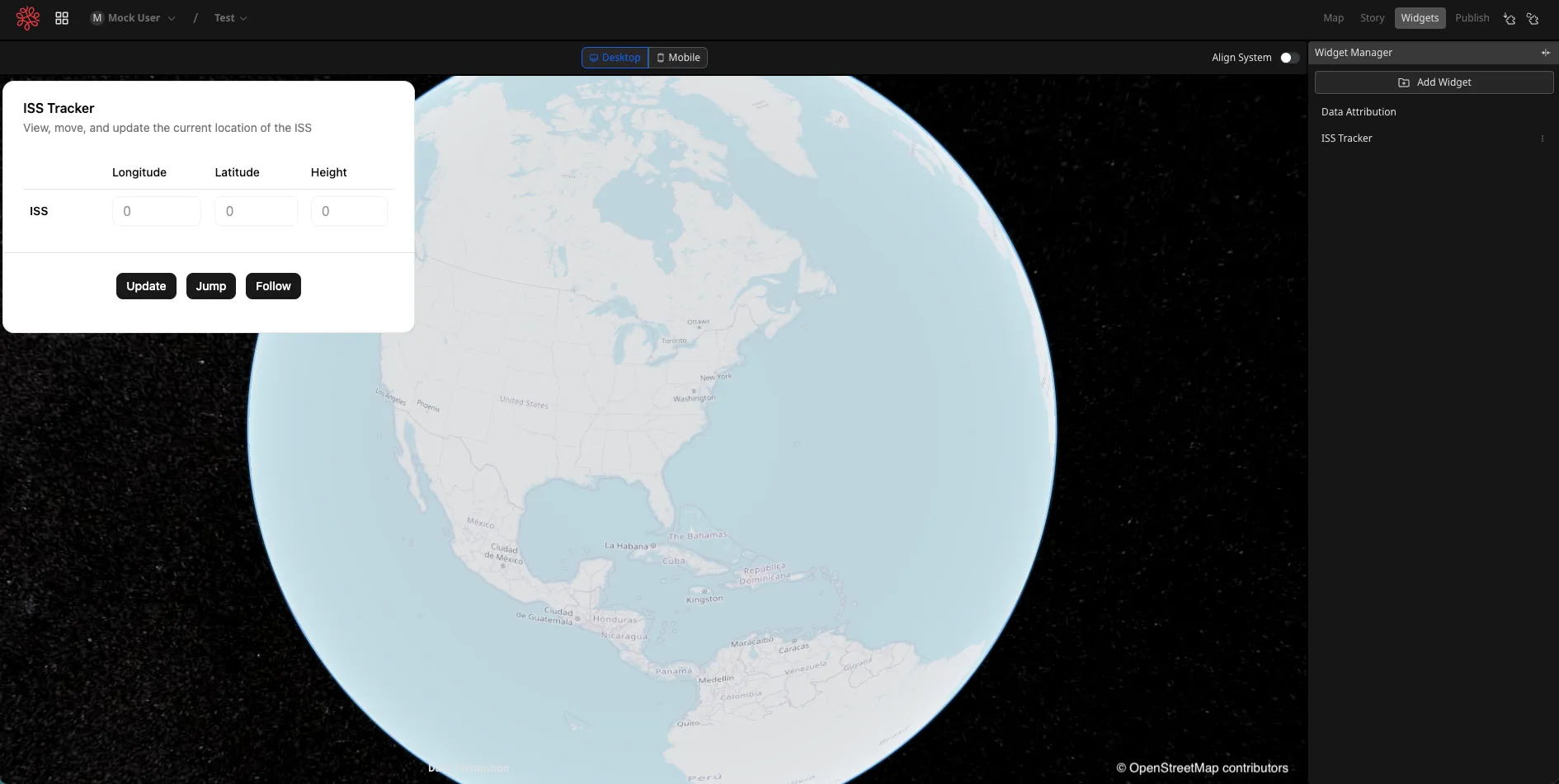
Visualizer で Reload Dev Plugin Extensions を選択します。UI 開発サーバーの起動中に http://localhost:5173/ を開くと、UI の変更がホットリロードされます。
Update を実装する
Section titled “Update を実装する”src/extensions/iss_tracker/main/hooks.ts を開き、ファイル全体を次の内容に置き換えてください。
import { useState } from "react";
type IssPosition = {  lat: number;  lon: number;  height: number;};
export default () => {  const [issPosition, setIssPosition] = useState<IssPosition | null>(null);
  const handleUpdate = async () => {    const position = await fetchIssLocation();    setIssPosition(position);  };
  return { issPosition, handleUpdate };};
const fetchIssLocation = async (): Promise<IssPosition | null> => {  try {    const response = await fetch(      "https://api.wheretheiss.at/v1/satellites/25544",    );    if (!response.ok) {      throw new Error(`HTTP error! Status: ${response.status}`);    }
    const data = await response.json();    return {      lat: data.latitude,      lon: data.longitude,      height: data.altitude * 1000,    };  } catch {    return null;  }};
このフックは、ISS の位置または null を保持します。fetchIssLocation() は現在の座標を取得し、高度を km から m に変換します。handleUpdate() は結果を React の状態に保存します。
次に src/extensions/iss_tracker/main/App.tsx を開き、既存の useHooks() 呼びだしを次の内容に置き換えてください。
const { issPosition, handleUpdate } = useHooks();Update が新しいハンドラーを呼びだすように、CardFooter 全体を次の内容に置き換えてください。
<CardFooter className="justify-center gap-3 p-4 border-t"> <Button size="sm" className="gap-1" onClick={handleUpdate}> Update </Button> <Button size="sm" className="gap-1"> Jump </Button> <Button size="sm" className="gap-1"> Follow </Button></CardFooter>テーブル行の3つの座標セルを次の内容に置き換えてください。
<TableCell> <Label htmlFor="iss-lng" className="sr-only"> Longitude </Label> <Input id="iss-lng" type="number" disabled value={issPosition?.lon ?? ""} /></TableCell><TableCell> <Label htmlFor="iss-lat" className="sr-only"> Latitude </Label> <Input id="iss-lat" type="number" disabled value={issPosition?.lat ?? ""} /></TableCell><TableCell> <Label htmlFor="iss-height" className="sr-only"> Height </Label> <Input id="iss-height" type="number" disabled value={issPosition?.height ?? ""} /></TableCell>プラグインを再読み込みして、Update を選択します。ウィジェットに現在の経度、緯度、高度が表示されることを確認してください。
Jump を実装する
Section titled “Jump を実装する”src/extensions/iss_tracker/main/hooks.ts を開き、ファイル全体を次の内容に置き換えてください。
import { useState } from "react";
import { postMsg } from "@/shared/utils";
type IssPosition = {  lat: number;  lon: number;  height: number;};
export default () => {  const [issPosition, setIssPosition] = useState<IssPosition | null>(null);
  const handleUpdate = async () => {    const position = await fetchIssLocation();    setIssPosition(position);  };
  const handleJump = () => {    flyTo(issPosition);  };
  return { issPosition, handleUpdate, handleJump };};
const fetchIssLocation = async (): Promise<IssPosition | null> => {  try {    const response = await fetch(      "https://api.wheretheiss.at/v1/satellites/25544",    );    if (!response.ok) {      throw new Error(`HTTP error! Status: ${response.status}`);    }
    const data = await response.json();    return {      lat: data.latitude,      lon: data.longitude,      height: data.altitude * 1000,    };  } catch {    return null;  }};
const flyTo = (position: IssPosition | null): void => {  if (!position) {    console.warn("No position available to fly to.");    return;  }  postMsg("flyTo", position);};
flyTo() は位置があることを確認し、postMsg() を使ってウィジェットの iframe から拡張へ位置を送ります。
src/extensions/iss_tracker/iss_tracker.ts を開き、ファイル全体を次の内容に置き換えてください。
import html from "@distui/iss_tracker/main/index.html?raw";
import { GlobalThis } from "@/shared/reearthTypes";
type IssPosition = {  lat: number;  lon: number;  height: number;};
type FlyToMessage = {  action: "flyTo";  payload: IssPosition;};
const isFlyToMessage = (message: unknown): message is FlyToMessage => {  if (!message || typeof message !== "object") return false;
  const candidate = message as Partial<FlyToMessage>;  const position = candidate.payload;  return (    candidate.action === "flyTo" &&    !!position &&    Number.isFinite(position.lat) &&    Number.isFinite(position.lon) &&    Number.isFinite(position.height)  );};
const reearth = (globalThis as unknown as GlobalThis).reearth;reearth.ui.show(html);
reearth.extension.on("message", (message: unknown) => {  if (!isFlyToMessage(message)) return;
reearth.camera.flyTo( { lat: message.payload.lat, lng: message.payload.lon, height: message.payload.height, }, { duration: 1 }, );});拡張はメッセージを検証し、reearth.camera.flyTo() を呼びだします。ウィジェットでは lon を使いますが、カメラ API では lng が必要です。
最後に src/extensions/iss_tracker/main/App.tsx を開き、フックの呼びだしに handleJump を含めてください。
const { issPosition, handleUpdate, handleJump } = useHooks();CardFooter 全体を次の内容に置き換えてください。
<CardFooter className="justify-center gap-3 p-4 border-t"> <Button size="sm" className="gap-1" onClick={handleUpdate}> Update </Button> <Button size="sm" className="gap-1" onClick={handleJump}> Jump </Button> <Button size="sm" className="gap-1"> Follow </Button></CardFooter>プラグインを再読み込みし、Update、Jump の順に選択します。表示中の ISS の位置へカメラが移動することを確認してください。
Follow を実装する
Section titled “Follow を実装する”src/extensions/iss_tracker/main/hooks.ts を開き、ファイル全体を次の完成版フックに置き換えてください。
import { useCallback, useEffect, useRef, useState } from "react";
import { postMsg } from "@/shared/utils";
type IssPosition = {  lat: number;  lon: number;  height: number;};
const ISS_API_URL = "https://api.wheretheiss.at/v1/satellites/25544";
const isIssApiResponse = (  value: unknown,): value is { latitude: number; longitude: number; altitude: number } => {  if (!value || typeof value !== "object") return false;
  const data = value as Record<string, unknown>;  return (    Number.isFinite(data.latitude) &&    Number.isFinite(data.longitude) &&    Number.isFinite(data.altitude)  );};
const fetchIssLocation = async (signal: AbortSignal): Promise<IssPosition> => {  const response = await fetch(ISS_API_URL, { signal });  if (!response.ok) {    throw new Error(`ISS API request failed (${response.status}).`);  }
  const data: unknown = await response.json();  if (!isIssApiResponse(data)) {    throw new Error("The ISS API returned an unexpected response.");  }
  return {    lat: data.latitude,    lon: data.longitude,    height: data.altitude * 1000,  };};
const flyTo = (position: IssPosition) => {  postMsg("flyTo", position);};
export default () => {  const [issPosition, setIssPosition] = useState<IssPosition | null>(null);  const [isFollowing, setIsFollowing] = useState(false);  const [error, setError] = useState<string | null>(null);  const activeRequest = useRef<AbortController | null>(null);
  const loadPosition = useCallback(async (): Promise<IssPosition | null> => {    activeRequest.current?.abort();    const controller = new AbortController();    activeRequest.current = controller;    setError(null);
    try {      const position = await fetchIssLocation(controller.signal);      setIssPosition(position);      return position;    } catch (error) {      if (error instanceof DOMException && error.name === "AbortError") {        return null;      }      setError(        error instanceof Error          ? error.message          : "Unable to load the ISS position.",      );      return null;    } finally {      if (activeRequest.current === controller) activeRequest.current = null;    }  }, []);
  const handleUpdate = useCallback(() => {    void loadPosition();  }, [loadPosition]);
  const handleJump = useCallback(() => {    if (issPosition) flyTo(issPosition);  }, [issPosition]);
  useEffect(() => {    if (!isFollowing) return;
    let stopped = false;    let timeoutId: ReturnType<typeof setTimeout> | undefined;
    const follow = async () => {      const position = await loadPosition();      if (position) flyTo(position);      if (!stopped) timeoutId = setTimeout(follow, 5000);    };
    void follow();
    return () => {      stopped = true;      if (timeoutId) clearTimeout(timeoutId);      activeRequest.current?.abort();    };  }, [isFollowing, loadPosition]);
  const toggleFollow = useCallback(() => {    setIsFollowing((current) => !current);  }, []);
  return {    issPosition,    isFollowing,    error,    handleUpdate,    handleJump,    toggleFollow,  };};
完成版のフックは API のレスポンスを検証します。新しいリクエストが失敗しても、最後に取得できた位置を表示したままにします。また、リクエストの重複を防ぎ、追跡モードの停止時にタイマーと実行中のリクエストを取り消します。
src/extensions/iss_tracker/main/App.tsx を開き、ファイル全体を次の完成版 UI に置き換えてください。
import useHooks from "./hooks";
import { Button } from "@/shared/components/ui/button";import {  Card,  CardContent,  CardDescription,  CardFooter,  CardHeader,  CardTitle,} from "@/shared/components/ui/card";import { Input } from "@/shared/components/ui/input";import { Label } from "@/shared/components/ui/label";import {  Table,  TableBody,  TableCell,  TableHead,  TableHeader,  TableRow,} from "@/shared/components/ui/table";
function App() {  const {    issPosition,    isFollowing,    error,    handleUpdate,    handleJump,    toggleFollow,  } = useHooks();
  return (    <Card>      <CardHeader>        <CardTitle>ISS Tracker</CardTitle>        <CardDescription>          View, move, and update the current location of the ISS        </CardDescription>      </CardHeader>      <CardContent>        <Table>          <TableHeader>            <TableRow>              <TableHead className="w-[100px]" />              <TableHead>Longitude</TableHead>              <TableHead>Latitude</TableHead>              <TableHead>Height (m)</TableHead>            </TableRow>          </TableHeader>          <TableBody>            <TableRow>              <TableCell className="font-semibold">ISS</TableCell>              <TableCell>                <Label htmlFor="iss-lng" className="sr-only">                  Longitude                </Label>                <Input id="iss-lng" disabled value={issPosition?.lon ?? ""} />              </TableCell>              <TableCell>                <Label htmlFor="iss-lat" className="sr-only">                  Latitude                </Label>                <Input id="iss-lat" disabled value={issPosition?.lat ?? ""} />              </TableCell>              <TableCell>                <Label htmlFor="iss-height" className="sr-only">                  Height in meters                </Label>                <Input                  id="iss-height"                  disabled                  value={issPosition ? Math.round(issPosition.height) : ""}                />              </TableCell>            </TableRow>          </TableBody>        </Table>        {error && (          <p role="alert" className="mt-3 text-sm text-destructive">            {error}          </p>        )}      </CardContent>      <CardFooter className="justify-center gap-3 p-4 border-t">        <Button size="sm" className="gap-1" onClick={handleUpdate}>          Update        </Button>        <Button size="sm" className="gap-1" onClick={handleJump}>          Jump        </Button>        <Button size="sm" className="gap-1" onClick={toggleFollow}>          {isFollowing ? "Unfollow" : "Follow"}        </Button>      </CardFooter>    </Card>  );}
export default App;プラグインを再読み込みして、Follow を選択します。ボタンが Unfollow に変わり、5秒ごとに ISS の最新位置へカメラが移動することを確認してください。
ステップ3・プラグインをパッケージ化してインストールする
Section titled “ステップ3・プラグインをパッケージ化してインストールする”プラグインを検証してビルドする
Section titled “プラグインを検証してビルドする”プラグインプロジェクトのルートで、次のコマンドを実行してください。
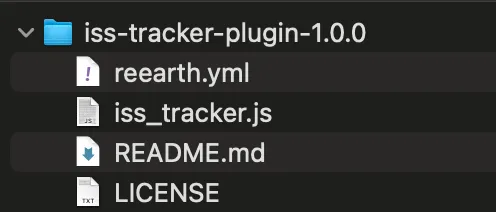
yarn typeyarn lintyarn build最後のコマンドは現在のソースをビルドし、package/iss-tracker-plugin-1.0.0.zip を作成します。

ZIP ファイルを開き、reearth.yml や iss_tracker.js などのインストール用ファイルが別のディレクトリ内ではなく、ZIP のルートにあることを確認してください。
ローカル開発モードを終了する
Section titled “ローカル開発モードを終了する”ローカルの Re:Earth Visualizer リポジトリで web/.env を開きます。REEARTH_WEB_DEV_PLUGIN_URLS を削除するか、次のようにコメントアウトしてください。
# REEARTH_WEB_DEV_PLUGIN_URLS='["http://localhost:5005"]'環境ファイルを変更したら、Visualizer 開発サーバーを再起動してください。
ZIP ファイルをインストールする
Section titled “ZIP ファイルをインストールする”- Visualizer プロジェクトを作成するか、既存のプロジェクトを開きます
- プロジェクト名を選択し、Plugins を選択します
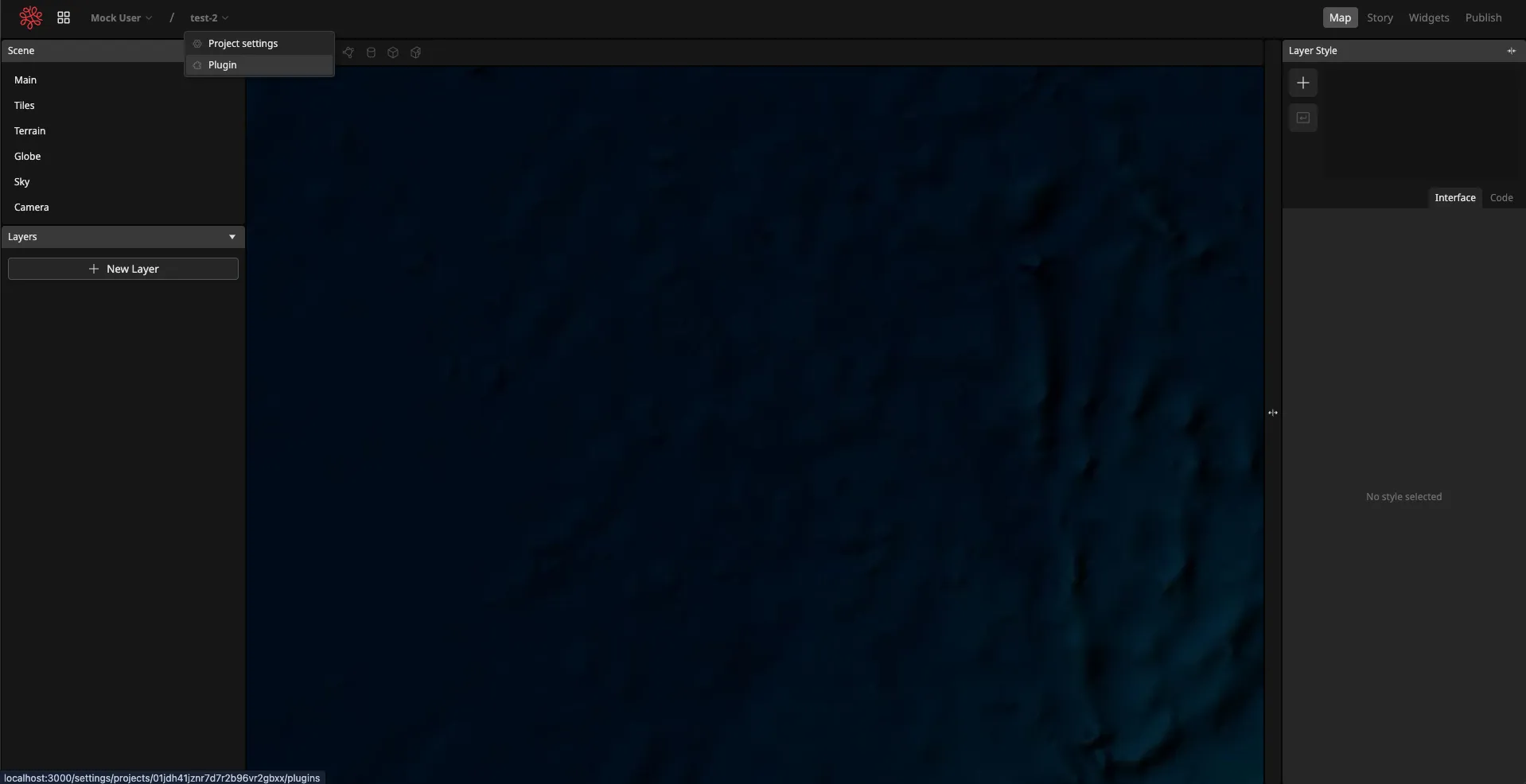
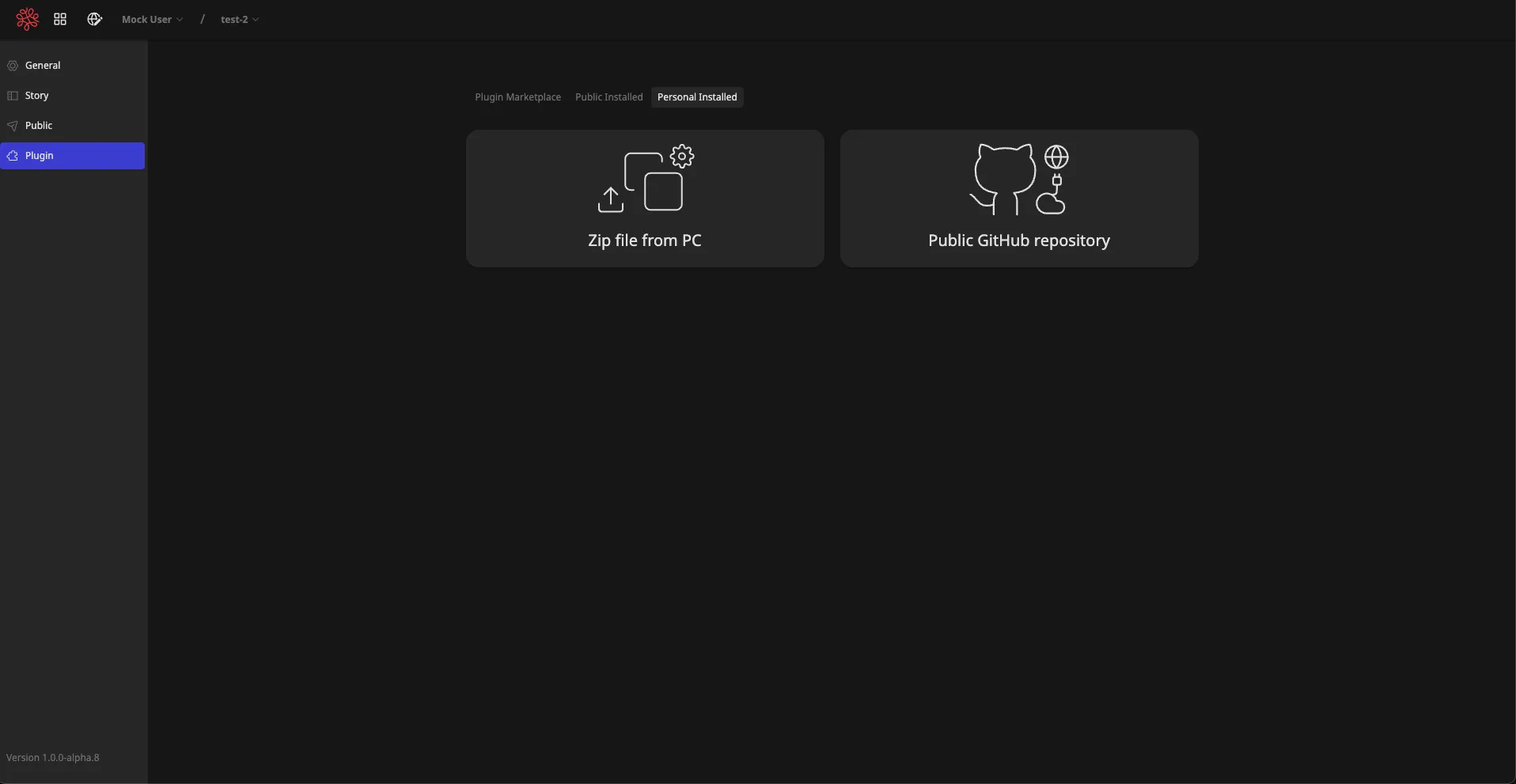
- Personally Installed を開き、Upload ZIP File from PC を選択します
- プラグインプロジェクトの
packageディレクトリからiss-tracker-plugin-1.0.0.zipをアップロードします - インストール済みのプラグインに ISS Tracker Plugin が表示されることを確認します
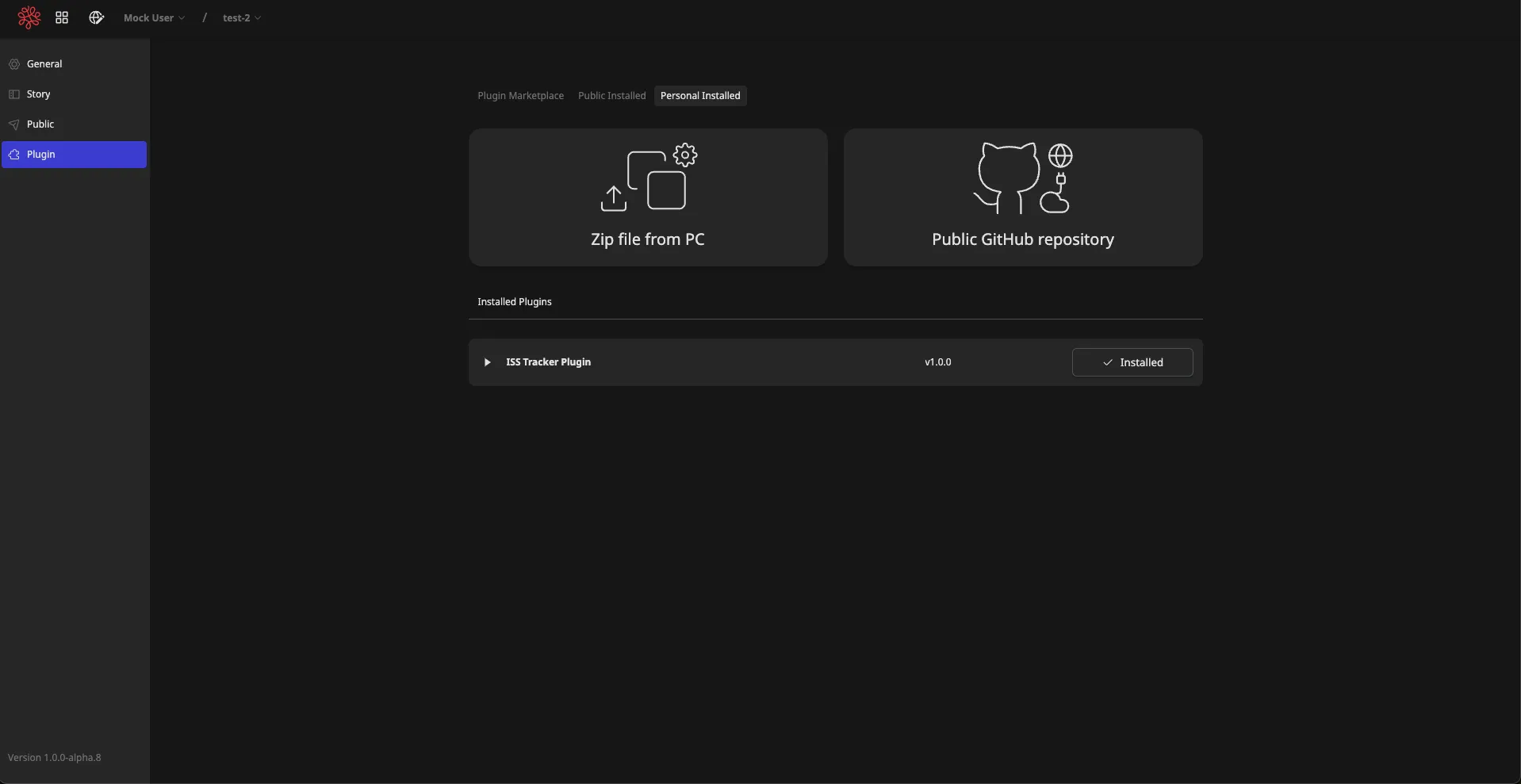
- エディターに戻ります
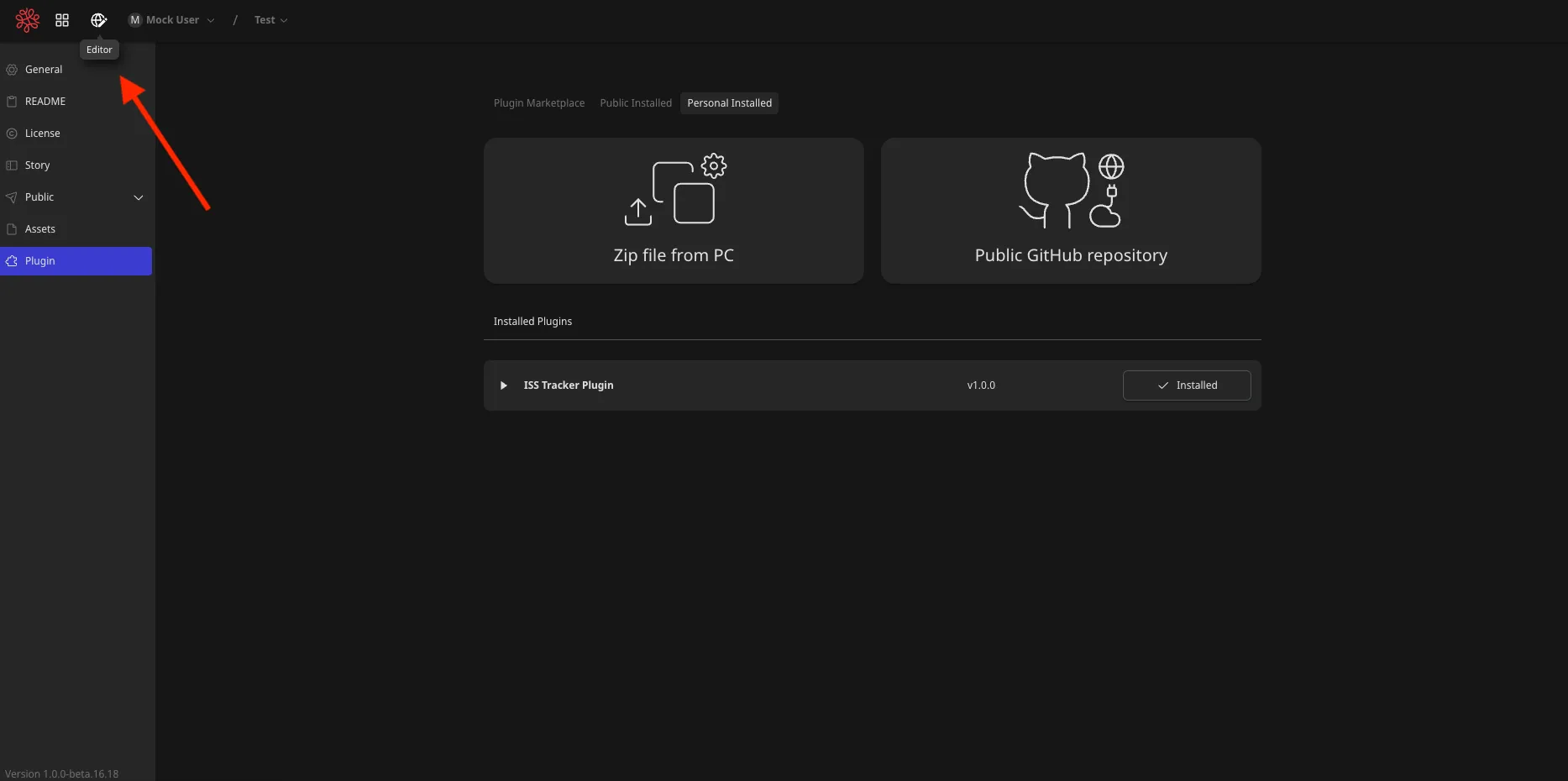
- Widgets タブを開き、シーンに ISS Tracker を追加します
完成したプラグインを確認する
Section titled “完成したプラグインを確認する”次の項目をすべて確認できたら、プラグインは完成です。
- インストール済みのプラグインに ISS Tracker Plugin が表示される
- Widgets タブから ISS Tracker ウィジェットを追加できる
- Update を選択すると、ISS の最新の座標が表示される
- Jump を選択すると、表示中の位置へカメラが移動する
- Follow が Unfollow に変わり、ISS の位置が更新されるたびにカメラが移動する